T-navi 第21号(2025年12月定期号)

目次
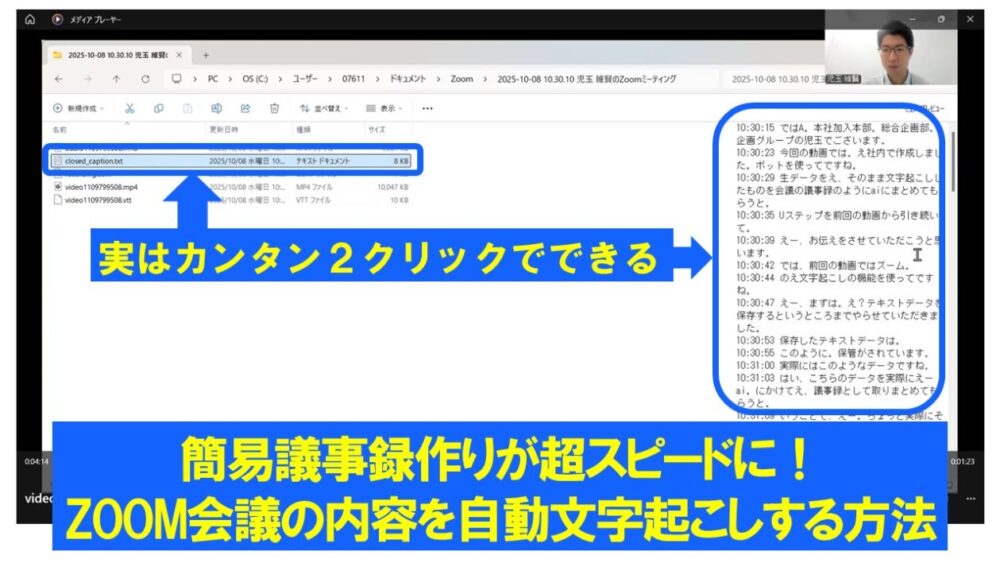
会議の自動文字起こしの方法から、生成AIの簡単な使い方まで、動画でご紹介いたします!
さて、今回は趣向を変えてのお届け。
会議の自動文字起こしの方法や、生成AIの簡単な使い方を、わかりやすく動画でお伝えいたします!
元々は、「ZOOMの会議で自動の文字起こしを使って、議事録作成を効率化できないか」というご相談を受けたことです。
「これは、お問い合わせをいただいた方だけではなく、全社的にやり方を分かったほうがよいのでは?」と思い立ちました。
そして、ZOOMに限らず、リアルで行う会議においても、文字起こしはスマホで簡単にできます。
また、併せていくつかの生成AIと簡単な使用例をご紹介して、みなさまの業務が少しでも効率化されれば!と思っています。
なるべく、ひとつひとつの動画は5分程度に収まるようにしておりますので、ご興味のあるものからでも少しずつご視聴ください!
今回は初歩的な内容なので、「それくらいの使い方知ってるよ」という方もおいでと存じます あらかじめご了承ください。
ZOOM会議での文字起こしの設定方法
この動画では、ZOOM会議を実施する際に、その会議終了後に自動で文字起こしデータ(.txtデータ)を作る方法をお伝えしています。
追加で収録しました、「ホスト以外の参加者が文字起こしを保存する方法」がこちら ↓
リアル開催での会議で使える、無料文字起こしアプリ
スマートフォンで手軽に録音&文字起こしをするのにおすすめの無料アプリは、
iPhoneユーザーには「無限もじおこし」:「無限もじおこし: 音声入力でテキスト変換」
Androidユーザーには「音声文字変換」:音声文字変換 | 文字起こしアプリ |
です。
iPhoneユーザー向け 無限もじおこしの使い方はこちら ↓
※縦型動画なので、右下の全画面表示マークをクリックするとみやすいです
Androidユーザー向け 音声文字変換の使い方はこちら ↓
※ LINEWORKSのアカウントがある方には「AiNote」のアプリもおすすめ
LINE WORKS AiNote | AI議事録・文字起こしツール
どのアプリも、無料かつ簡単な操作で録音+文字起こしがスマートフォン内で完結します。
ダウンロードしてみてください!
あとは、文字起こしされたデータをスマートフォンから自分のメールアドレスに送付して、それをこのあと紹介します議事録化BOTに通せばOKです。
ぜひお試しを。
社内BOTを使用した文字起こしデータの簡易議事録化
この動画では、文字起こしされたデータをAIを使用して簡易議事録化する方法をお伝えしています。
議事録化用BOT → ChatGPT – 文字起こしデータ議事録化BOT
(ChatGPTのアカウントが必要です 無料アカウントで使用いただけます)
動画はこちら↓
そもそも、生成AIのアカウントを作っていない場合、なにをしたらよいか
さきほどのコーナーで、ChatGPTの無料アカウントがあれば使用できるBOTのリンクを紹介しました。
ChatGPTのアカウントを持っていなかったり、ほかに簡単に使える生成AIを試したい!という方向けに動画を用意しました。
ご紹介するのは、
①ChatGPT(チャットジーピーティー)
②Copilot(コパイロット)
の2つです。
ちなみに、アカウントの作り方はどのAIも似たような感じです。
そのため、ChatGPTの無料アカウント取得方法と同様に、AI名で検索をかけて、出てくる画面に従って進めていけばOKです。
ChatGPTのアカウントの作り方、簡単な使い方
こちらの動画では、ChatGPTのアカウント取得方法および画面の説明をしています。
続いて、こちらの動画ではChatGPTの簡単な使い方を説明しています。
続いて、PDFの資料を読み込んで、要約を出力する使い方を説明しています。
最後に、ChatGPTにおけるChatGPT検索機能や、プロジェクト機能についてご説明しています。
Copilotの簡単な使い方
Microsoftが提供している生成AI Copilotの使い方をご紹介します。
この動画では、下書き風の文章をビジネス文書に整えたり、画像を生成したりするやり方もご紹介しています。
NIコラボ上に、「社内BOT」タブができました!
ChatGPTの機能を使用した、社内用のBOTにアクセスできる「社内BOT」のタブを、システムグループのご協力でNIコラボ上に用意しました。
翻訳BOTの使い方例
無料アカウントの使用制限の目安について
| 項目 | ChatGPT(無料) | Copilot(無料) |
|---|---|---|
| 制限の種類 | 短時間の利用上限(5時間で約10メッセージ) | 一定時間内に送れるメッセージ数に上限あり |
| 制限がかかったらどうなる? | 高性能モデル(GPT-5.1)が使えなくなり、mini に強制切替 | チャットができなくなる/コード補完が止まる |
| 復旧までの時間 | 数十分〜数時間で復旧することが多い (遅くても 〜24時間以内に戻ることが多い) |
制限は「時間ごと」にリセット。 例:数時間経過すると再び質問できる |
| 復旧の仕組み | 「直近○時間の使用量」を見て 制限時間を過ぎると順次解除(ローリング方式) |
同左 |
| 短期的に使い続けたい場合 | 時間を置けば再利用可能 | 同左 |
✨ 目安を一言でまとめると
どちらも、一定時間の中で多くチャットをすると制限がかかり、数時間後に制限が解ける。
終わりに
今回は、ZOOMの文字起こしの設定から、簡単な生成AIの使用方法を動画でご紹介いたしました。
この内容は初歩中の初歩という感じですので、また一歩進めた使用方法をご紹介する予定でいます。
WEBでの会議や打ち合わせの実施は、2020年以降にあっという間に広まりました。
そこに加えて、生成AIはGPT-4あたりから強烈な精度に進化。
もういまや毎月のように能力の向上なり新機能なりがリリースされます。
いや~ついていくのがたいへん。
たまに「どうやってそういう最新の情報集めてるの」と聞かれます。
「集める」というよりは「集まる」ようにしている、というのがその回答になるのですが、
たとえばXで生成AIのことを発信している「チャエンさん」をフォローしておけば、あとはタイムラインを覗くだけ。
それで最新のAIの情報はおおむねカバーできます。
もちろんほかにも方法はありますが、生成AIに興味がある方は、それだけでもおもしろい情報を日々目にすることができますよ。
Editor's note -編集後記-
動画、みていただけましたでしょうか。
その中で、Copilotを紹介した動画内で、ビジネス文書に編集するために例として使用した文章。
実はあれ、ほぼAIが書いています。
この文章です → T-navi 第19号(2025年10月定期号)の編集後記
前段階では、このように予告していました → T-navi第16号(2025年7月定期号)の編集後記
どういうふうにAIに書かせたかというと、
①これまでの編集後記をすべてWordにコピペ
②そのWordをChatGPTに読み込みさせる(動画内のPDFの読み込みと同じやり方)
③「この文章を読み込んだうえで、同じ文体で、「資料作りは、最初から細部にこだわらずに進めること」について、書いてみてください。厳しい言葉は使わずに、読み手がリズムよく読めるように、一行一行は短めにしてください。」とプロンプトを入れる
そこから少しの追加プロンプトと手直しで完成。
簡単だと思いませんか。
さて、今後もわたし個人としては生成AIの使用方法を社内に広めていくことを目指しています。
なにか「こういう使い方できない?」とか、「この場面でAIを使用したい」とか、「AIを使ってこんな出力を得たい」といったご相談があれば、ぜひ児玉までご連絡を!
あ、ちなみに動画を作っているうちに「こりゃ社内YouTuberだな」と思い始めたので、キメゼリフのアイディアがあったら募集します。
ヒカキンの「ブーンブーン ハローYouTube」みたいな。
いや、それもAIに聞けって話?
T-naviにて、なにかこういったことを掲載したい、こういったコーナーがほしい、などがあればお気軽にメール等でご連絡ください!
企画グループ 児玉 k-kodama@yes-takagi.com
—当社内報は社外秘です。URL等、社外に出さないよう、取り扱いにご注意ください。—